
Я довольно часто сохраняю в Instagram посты, где самое полезное находится не в подписи, а прямо на картинках: чек-листы, инструкции, подборки, фрагменты статей или какие-то короткие разборы. И проблема обычно возникает уже потом, когда этот текст нужно не просто перечитать, а скопировать в заметки, документ или, например, отправить в ChatGPT.
Я решила собрать в одном месте способы, которые подходят для разных ситуаций. И довольно быстро выяснилось, что вопрос "как скопировать текст из Instagram" на самом деле распадается на несколько разных задач.
Если текст находится на самой картинке, его нужно распознать. На iPhone для этого удобно использовать "Живой текст", а на Android — Google Lens. Если нужен текст подписи под постом, проще открыть публикацию через браузер. А если перед вами пост из нескольких слайдов и нужен весь текст целиком, поштучные скриншоты уже начинают заметно усложнять процесс.
| Что нужно скопировать | Что я бы использовала |
|---|---|
| Текст с одной картинки на iPhone | Скриншот + "Живой текст" |
| Текст с одной картинки на Android | Скриншот + Google Lens |
| Подпись под постом | Ссылка на пост + браузер |
| Текст со многих слайдов | Обработка всего поста по ссылке |
Почему текст в Instagram не выделяется
Здесь важно сначала понять, где именно находится нужный текст.
Подпись под публикацией технически остаётся обычным текстом, но в мобильном приложении Instagram её не всегда можно свободно выделить пальцем и скопировать так же, как текст на веб-странице.
С текстом внутри фотографии или графического слайда ситуация другая. Для Instagram это часть изображения. Даже если вы хорошо видите заголовок, список или несколько абзацев, приложение не воспринимает эти символы как отдельный текстовый слой.
Поэтому я бы не искала один универсальный способ "скопировать всё из Instagram". Сначала проще определить, что именно вам нужно: подпись, текст на изображении или весь пост из нескольких слайдов. От этого меняется весь дальнейший путь.
Как скопировать текст с картинки в Instagram на iPhone
Если нужен фрагмент с одного изображения, на iPhone я бы сначала использовала встроенный "Живой текст". Для такого сценария отдельный сервис обычно вообще не нужен.
Самый понятный путь выглядит так:
- Откройте нужное изображение в Instagram
- Сделайте скриншот
- Откройте скриншот в приложении "Фото"
- Нажмите значок распознавания текста или удерживайте палец на нужном фрагменте
- Выделите текст
- Нажмите "Скопировать"
- Вставьте его в заметки, сообщение или документ
На одном слайде этот способ действительно удобный: скриншот уже находится на телефоне, распознавание встроено в систему, а скопированный фрагмент можно сразу вставить туда, где он нужен.
Но если в посте 8 или 10 слайдов, тот же workflow придётся повторить для каждого изображения отдельно. И вот здесь количество действий уже становится важнее самого факта, что телефон умеет распознавать текст.
Подробнее встроенные способы я разбирала отдельно в статье Как скопировать текст с картинки на телефоне: Android и iPhone.
Как скопировать текст с картинки в Instagram на Android
На Android логика примерно такая же, только вместо "Живого текста" чаще используется Google Lens.
Я бы шла так:
- Откройте изображение в Instagram
- Сделайте скриншот
- Откройте его в Google Фото или другом приложении, где доступен Google Lens
- Запустите Google Lens
- Перейдите к распознанному тексту
- Выделите нужный фрагмент
- Нажмите "Копировать текст"
Если нужен один абзац или пара строк, разница с iPhone минимальна: исходное изображение уже на телефоне, и весь процесс остаётся внутри нескольких стандартных приложений.
Мне кажется, здесь как раз нет смысла усложнять решение. Для одиночной картинки встроенное распознавание обычно оказывается самым естественным вариантом.
Как скопировать подпись под постом Instagram
С подписью под публикацией я бы действовала по-другому, потому что распознавать её как изображение вообще не нужно.
Один из простых вариантов на телефоне:
- Откройте пост в Instagram
- Нажмите на меню публикации и скопируйте ссылку
- Откройте ссылку в браузере
- Найдите подпись под постом
- Выделите нужный текст и скопируйте его
На компьютере всё ещё проще: открыть публикацию в веб-версии Instagram и выделить подпись курсором.
Здесь хорошо видно, почему сначала важно разделить типы текста. Для подписи нужен браузер, а для текста внутри изображения нужен инструмент распознавания. Если смешивать эти два случая, инструкция быстро становится запутанной.
А что, если текст находится на нескольких слайдах
Вот этот сценарий для меня оказался самым интересным.
Допустим, в посте 8 слайдов, и на каждом находится часть одной инструкции. Встроенное распознавание на телефоне всё ещё работает, но теперь путь выглядит примерно так: открыть слайд, сделать скриншот, перейти в галерею, распознать текст, скопировать его, вставить в заметки, вернуться в Instagram и повторить всё заново.
То есть проблема уже не в качестве распознавания. Проблема в том, сколько раз нужно переключаться между одними и теми же действиями, а потом ещё собирать полученные куски в правильном порядке.
Именно для такого случая я использую ImgTxtApp, мой Telegram-бот для распознавания текста с изображений.
Вместо отдельных скриншотов можно отправить боту ссылку на публичный пост Instagram. Дальше бот обрабатывает изображения поста и возвращает распознанный текст в Telegram.
Как я отправляю пост в ImgTxtApp
- Открываю нужный пост в Instagram
- Нажимаю "Поделиться"
- Выбираю Telegram
- Выбираю ImgTxtApp
- Отправляю ссылку
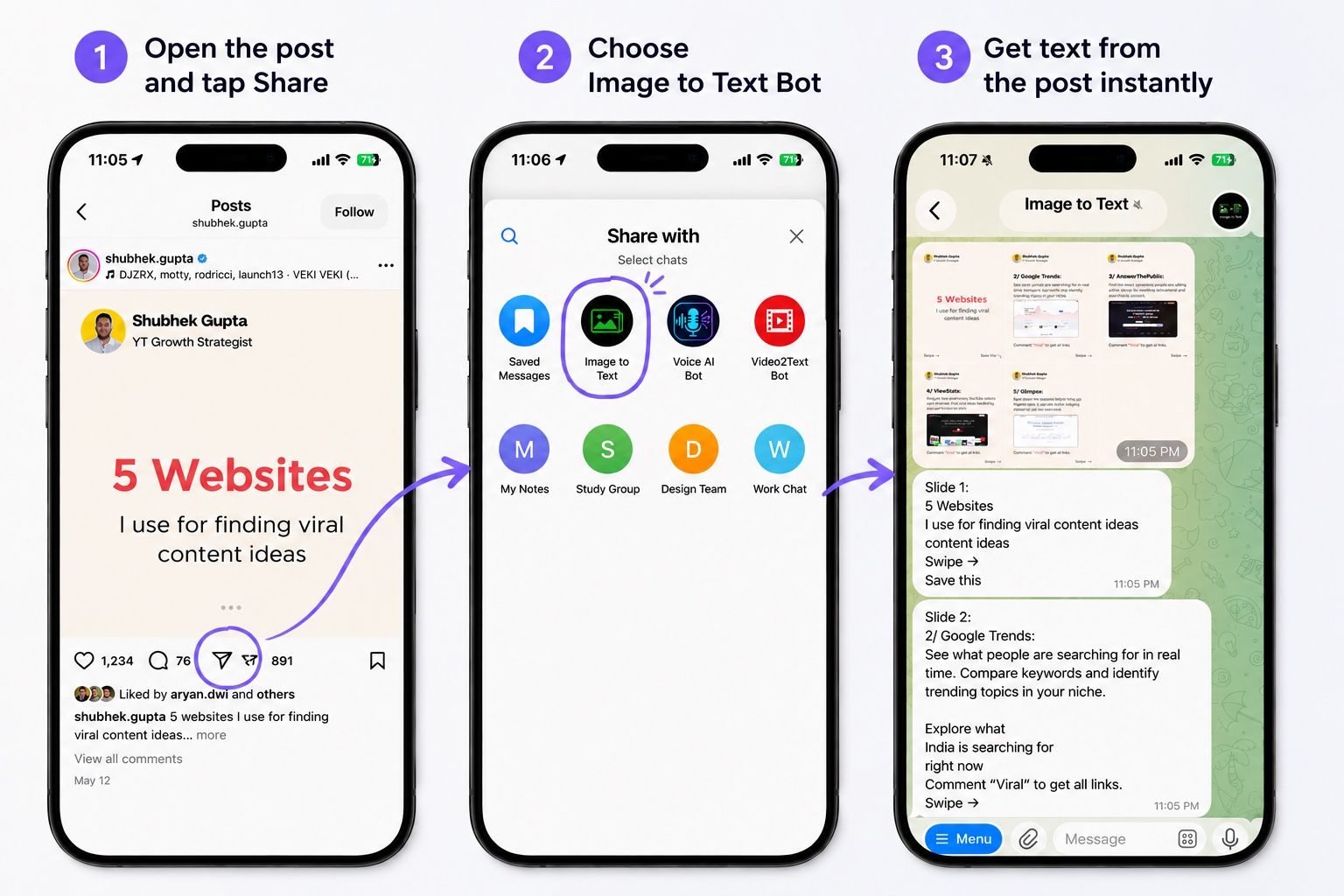
В таком сценарии для меня важно не столько само OCR, сколько то, что не нужно вручную обрабатывать каждый слайд отдельно. Текст со всех изображений можно собрать в одном месте и сохранить последовательность публикации.
В текущем workflow ImgTxtApp также используется для работы с подписью поста вместе с текстом изображений, поэтому не приходится отдельно возвращаться к Instagram и копировать описание через браузер.
При этом я бы не называла этот вариант заменой встроенным функциям телефона. Если нужен один небольшой фрагмент с одного изображения, "Живой текст" или Google Lens проще. Бот становится особенно полезным именно тогда, когда слайдов много и ручной путь начинает повторяться.
Обработка по ссылке рассчитана на публичные посты. Контент закрытых аккаунтов таким способом недоступен.Подробнее об ImgTxtApp
Что делать, если текст распознаётся плохо
Даже хороший инструмент распознавания не гарантирует одинаковый результат на любой картинке. Я несколько раз замечала, что чаще всего проблемы возникают не из-за самого Instagram, а из-за того, как оформлен исходный слайд.
Если текст очень мелкий, сначала стоит открыть изображение крупнее или сделать скриншот в максимально доступном качестве. Если буквы лежат поверх фотографии с низким контрастом, распознавание может пропускать отдельные слова или путать символы.
Декоративные шрифты тоже распознаются хуже обычных, особенно если буквы сильно стилизованы. С рукописным текстом результат ещё сильнее зависит от почерка и качества изображения.
Поэтому я бы проверила результат особенно внимательно, если:
- текст мелкий или размытый
- буквы находятся на сложном фоне
- используется декоративный шрифт
- часть текста перекрыта элементами интерфейса
- исходное изображение уже было сильно сжато
Иногда достаточно сделать новый скриншот или увеличить нужную область. Если не помогает, имеет смысл попробовать другой способ распознавания и сравнить результат.
Что я бы выбрала в разных ситуациях
Я начинала этот разбор с довольно простого вопроса: как удобнее скопировать текст из Instagram? Но в итоге снова пришла примерно к тому же выводу, что и в других моих тестах инструментов для распознавания текста.
Сам факт, что разные способы умеют распознавать текст, ещё мало что говорит об удобстве. Гораздо важнее, где находится исходный материал и что вы хотите получить в конце.
Если нужен небольшой фрагмент с одной картинки на iPhone, я бы использовала "Живой текст". На Android то же самое удобно сделать через Google Lens. Если нужна подпись под постом, проще открыть публикацию в браузере.
А если полезный материал разбит на много слайдов, я бы уже смотрела на весь workflow: сколько скриншотов придётся сделать, сколько раз переключиться между приложениями и нужно ли потом вручную собирать отдельные фрагменты в один текст. Именно в этом сценарии обработка поста по ссылке начинает заметно сокращать лишние действия.
Так что я бы выбирала способ не по принципу "какой инструмент лучше", а по тому, где находится текст и сколько лишних шагов появляется между постом Instagram и готовым текстом там, где он вам нужен.
Если захотите проверить на своём посте
Первые 5 обработок в ImgTxtApp доступны бесплатно.
Можно отправить боту изображение или ссылку на публичный пост Instagram и посмотреть, какой вариант удобнее именно для вашего сценария.