С чего начать: одна страница или целый конспект
Если нужно перевести одну аккуратно написанную страницу в обычный редактируемый текст, отдельный инструмент чаще всего вообще не нужен. На iPhone можно начать с Live Text, а на Android использовать Google Lens или Google Keep.
Но с рукописными заметками довольно быстро появляются нюансы: почерк может быть слитным, фотография снята под углом, часть страницы попала в тень, а вместо одного листа у вас десять страниц конспекта. И вот здесь уже интереснее смотреть не только на то, умеет ли телефон в принципе распознавать буквы, но и на весь путь от фотографии до текста, с которым действительно можно работать.
Я бы разделила такие задачи на два сценария. Если перед вами одна хорошо снятая страница с достаточно аккуратным почерком, сначала стоит попробовать встроенные возможности телефона. Если страниц много или почерк распознаётся нестабильно, удобнее переходить к инструменту, которому можно передать сами изображения и получить текст отдельно.
Самый простой сценарий выглядит так: вы сфотографировали страницу блокнота, открыли фотографию на телефоне, выделили распознанный текст и скопировали его туда, где он нужен.
Для такого случая встроенные инструменты смартфона действительно могут оказаться самым естественным вариантом. Изображение уже находится на устройстве, ничего никуда не нужно загружать, а результат можно сразу вставить в заметки, сообщение или документ.
Но рукописные записи редко ограничиваются одним идеальным листом. Это могут быть:
- конспекты лекций
- страницы тетради или блокнота
- заметки с совещаний
- записи на стикерах
- фотографии доски
- страницы дневника
- чужие заметки, присланные в мессенджере
- несколько страниц одного конспекта
Отдельная сложность возникает с очень неразборчивым почерком, например с медицинскими записями. Здесь я бы вообще не рассчитывала на автоматическое распознавание как на окончательный результат: если исходный текст трудно прочитать человеку, инструмент тоже может ошибаться, а важные данные после распознавания всё равно нужно проверять по фотографии.
Как распознать рукописный текст на iPhone
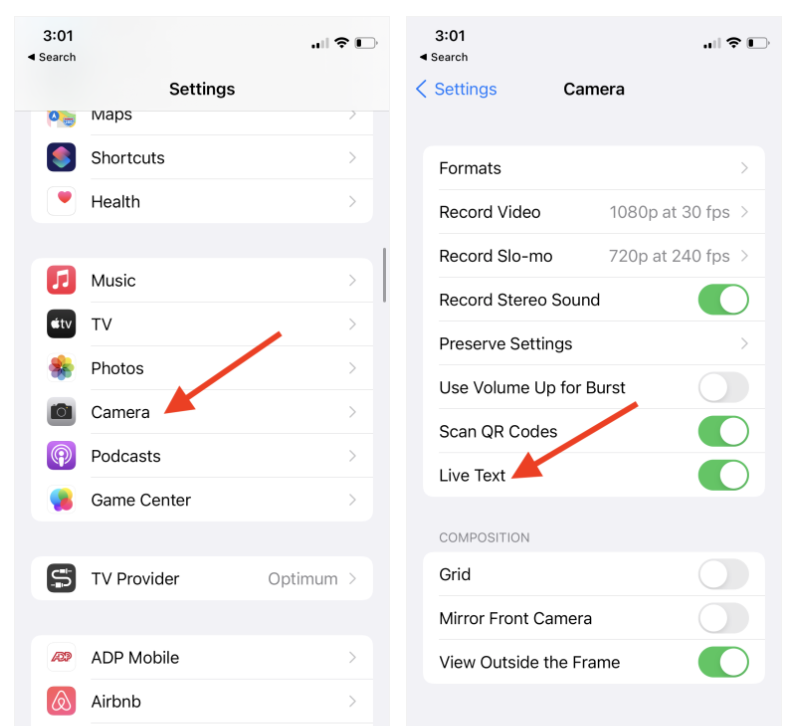
Если фотография уже находится на iPhone, сначала имеет смысл попробовать Live Text.
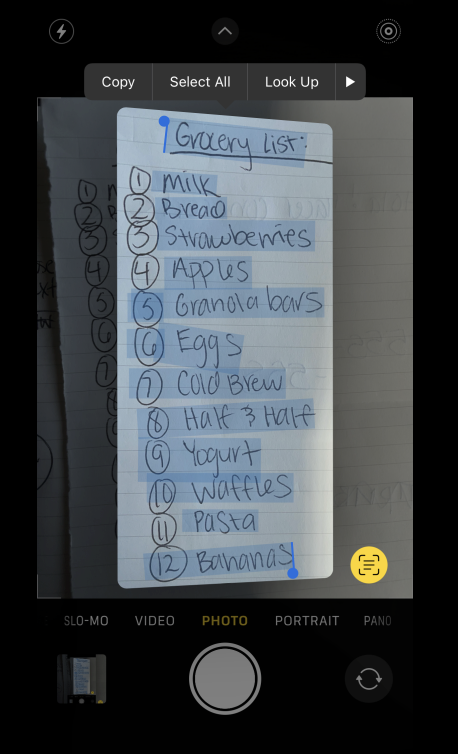
Откройте нужную фотографию и посмотрите, появился ли значок распознавания текста. Если iPhone обнаружил текст, его можно выделить прямо на изображении, выбрать нужный фрагмент, нажать "Копировать", а затем вставить результат в Notes, сообщение, документ или другое приложение.
В базовом сценарии получается совсем короткий путь:
Фото → Live Text → выделить текст → "Копировать" → вставить
Для одной страницы это удобно именно потому, что почти ничего не приходится делать с исходным изображением. Оно уже лежит там, где находится инструмент распознавания.
Но с рукописным текстом результат зависит от самого почерка гораздо сильнее, чем с печатным. Если буквы соединяются, строки расположены неровно или отдельные символы написаны нестандартно, часть слов может определиться неправильно или вообще не выделиться как текст.
Поэтому Live Text я бы в первую очередь использовала для хорошо читаемых записей и небольшого количества текста. Если результат приходится исправлять почти в каждой строке, экономия времени быстро исчезает.
Как распознать рукописный текст на Android
На Android конкретный путь зависит от устройства и установленных приложений. Один из вариантов для фотографии рукописного текста связан с Google Keep.
Можно создать заметку, добавить в неё фотографию, открыть изображение и воспользоваться функцией "Grab image text" / "Извлечь текст с изображения". Распознанный текст появится внутри заметки, откуда его уже можно скопировать или отредактировать.
Путь получается примерно таким:
Google Keep → добавить фото → открыть изображение → "Извлечь текст с изображения" → проверить результат
Для распознавания текста с изображений также можно использовать Google Lens. Как и на iPhone, встроенный вариант особенно логичен, когда фотография уже находится на телефоне и нужно получить текст только с одной или нескольких отдельных страниц. Подробнее оба встроенных способа я разбирала в статье Как скопировать текст с картинки на телефоне: Android и iPhone — там текст печатный, а не рукописный.
Здесь действует то же ограничение: наличие функции распознавания ещё не означает, что любой почерк превратится в безошибочный текст. Чем сложнее исходная запись, тем важнее проверить результат перед дальнейшим использованием.
Почему один и тот же почерк распознаётся по-разному
Во время распознавания легко сосредоточиться только на самом почерке, хотя фотография влияет на результат не меньше.
Даже довольно аккуратную страницу можно усложнить для распознавания, если снять её под сильным углом или при плохом освещении. Поэтому, прежде чем менять инструмент, я бы сначала посмотрела на исходное фото.
Лучше всего, если страница лежит ровно, камера находится примерно над ней, текст попадает в фокус, а свет распределён достаточно равномерно. Особенно мешают тени от телефона или руки, блики, загнутые страницы и слишком мелкий текст на фотографии целого разворота.
Если страница большая, иногда лучше снять её ближе, чем пытаться вместить в кадр сразу всё.
И здесь есть довольно практичный вывод: если первый результат получился плохим, это ещё не обязательно означает, что инструмент не умеет распознавать ваш почерк. Иногда новое, более ровное фото меняет результат сильнее, чем переход на другой сервис.
А что делать со сложным и слитным почерком
С аккуратными печатными буквами задача относительно простая. Интереснее становится со слитным письмом, сокращениями, исправлениями, зачёркиваниями и буквами, которые без контекста можно прочитать несколькими способами.
Именно здесь я бы не оценивала инструмент по принципу "распознаёт почерк / не распознаёт почерк". Гораздо полезнее посмотреть, сколько исправлений остаётся после распознавания.
Особенно внимательно стоит проверять:
- имена и фамилии
- числа и даты
- сокращения
- похожие по написанию буквы
- слова рядом с зачёркиваниями
- текст, написанный поверх клеток или линий
- места, где строка уходит под углом
Если после распознавания получился в целом связный текст с несколькими ошибками, его обычно быстрее поправить вручную, чем перепечатывать страницу целиком. Но если приходится восстанавливать почти каждое предложение по фотографии, автоматическое распознавание уже мало помогает.
Если страниц несколько, задача уже немного другая
С одной фотографией встроенные функции телефона довольно удобны. Но представим другой сценарий: у вас не одна заметка, а восемь страниц конспекта.
Можно открыть первую фотографию, распознать текст, скопировать его, перейти в документ, вставить, вернуться к фотографиям и повторить всё для следующей страницы. Технически способ работает, но теперь основная проблема уже не столько в распознавании почерка, сколько в количестве повторяющихся действий.
Именно для таких случаев я делала ImgTxtApp, поэтому здесь мой собственный инструмент тоже попадает в сравнение.
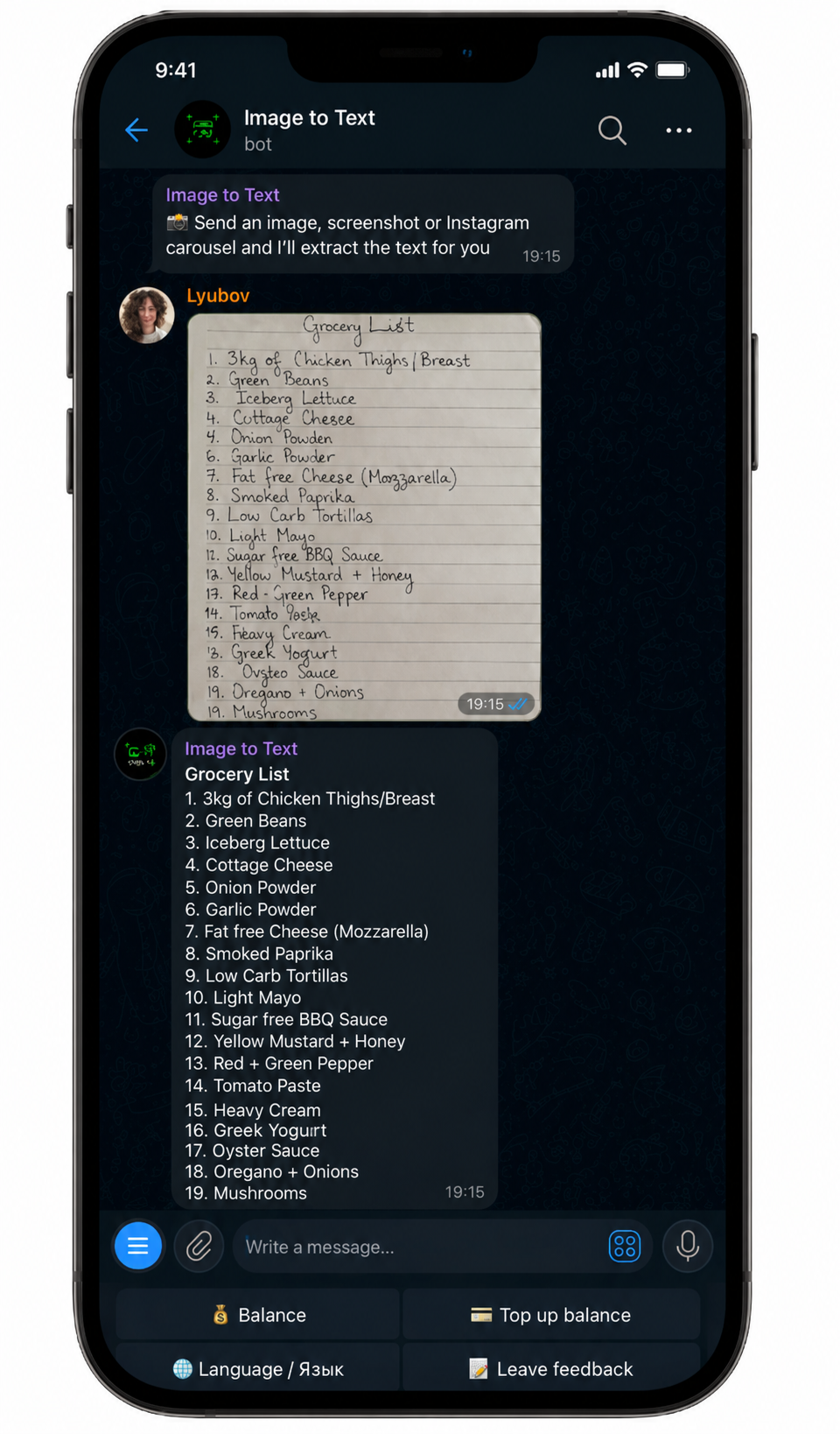
В Telegram-бот можно отправить несколько фотографий с записями за один раз и получить извлечённый из них текст одним результатом. Это особенно удобно, если фотографии уже находятся в Telegram или другом приложении и их можно сразу передать через "Поделиться".
Путь в этом случае выглядит иначе:
Выбрать фотографии → отправить в ImgTxtApp → получить текст → проверить и использовать
При этом я бы не использовала бот вместо Live Text просто потому, что он существует. Если у меня одна аккуратная страница уже лежит в Photos на iPhone, встроенная функция короче и логичнее.Подробнее об ImgTxtApp
Встроенные функции или Telegram-бот: что выбрать
Мне кажется, здесь полезнее сравнивать не количество функций, а сам сценарий.
| Ситуация | Что я бы попробовала сначала |
|---|---|
| Одна аккуратно написанная страница уже на телефоне | Встроенное распознавание |
| Нужно быстро скопировать небольшой фрагмент | Встроенное распознавание |
| Фото пришло в Telegram или другом приложении | Встроенный инструмент или передача изображения в бот |
| Несколько страниц одного конспекта | Инструмент с обработкой нескольких изображений |
| Почерк слитный или распознаётся с ошибками | Попробовать другой способ и обязательно проверить результат |
| Фото тёмное, размытое или снято под углом | Сначала переснять страницу |
| В тексте есть важные имена, даты или числа | Любой результат проверить по оригиналу |
Эта таблица не означает, что один вариант "точнее" другого во всех ситуациях. На распознавание рукописи слишком сильно влияют почерк, язык, качество фотографии и конкретная страница.
Поэтому я бы начинала с самого простого способа, который уже доступен в текущем сценарии, а не с поиска отдельного приложения.
Что делать с текстом после распознавания
Получить текст с фотографии только половина задачи. Дальше его почти всегда нужно хотя бы быстро просмотреть.
Я бы особенно внимательно проверяла числа, имена собственные и места, где исходный почерк сложно прочитать даже глазами. После этого текст уже можно редактировать, искать по нему информацию, переносить в Google Docs или Notion, отправлять сообщением или использовать как исходный материал для дальнейшей работы.
Например, распознанный конспект можно передать в ChatGPT, Claude или Gemini и попросить структурировать заметки, сделать краткое резюме или выделить основные тезисы. Но здесь важно разделять две задачи: сначала изображение превращается в текст, а уже затем языковая модель работает с содержанием.
Если распознавание исказило исходную запись, последующая обработка не восстановит автоматически то, чего нет в полученном тексте, поэтому первый этап всё равно стоит проверить.
Что в итоге и какой способ выбрать
Изначально вопрос кажется довольно простым: как распознать рукописный текст на телефоне? Но после нескольких сценариев становится понятно, что важнее немного другой вопрос: сколько текста вам нужно обработать, где находятся фотографии и насколько хорошо читается сам почерк.
Если перед вами одна аккуратно написанная страница, которая уже сохранена на смартфоне, я бы начинала со встроенных функций. Это самый короткий путь, и добавлять ещё один инструмент здесь просто незачем.
Если страниц много, фотографии уже находятся в мессенджере или встроенное распознавание постоянно ошибается на конкретном почерке, имеет смысл попробовать другой способ и сравнить не только сам результат, но и весь процесс вокруг него.
И независимо от инструмента я бы не пропускала последнюю проверку. С печатным текстом ошибки распознавания иногда почти незаметны, а в рукописи одна неправильно прочитанная цифра, фамилия или сокращение может полностью изменить смысл.
Ну и раз уж один из способов в этой статье мой собственный бот, оставлю его здесь ☺️ Первые 5 извлечений текста в ImgTxtApp доступны бесплатно. Можно отправить фотографию или несколько страниц рукописных заметок и посмотреть, как он справится именно с вашим почерком.